 GTO Fisher
はじめての研究セッション
ソリューションを選び、アクションをたどり、研究で1つの判断を理解しましょう。
研究では、ポーカーの判断を、アクションライン全体から正確な2枚のカードの組み合わせまで詳しく調べられます。このガイドでは、ライブラリのソリューションを使います。Fisherとの会話から結果を開いたり、カスタムのポストフロップ設定を作成したりすることもできます。
手順では、日本語インターフェースのラベルを使用しています。ガイドは公開されていますが、研究ワークスペースを開くにはサインインが必要です。利用できるソリューションと解析回数は、アカウントと現在のカタログによって異なります。
ソリューションと質問を選ぶ
- 製品ナビゲーションから研究を開きます。
- 設定バーの変更を選択して、ソリューションライブラリを開きます。リストを絞り込み、ソリューションの行を選択します。
- フォーマット、プレイヤー数、スタックの深さ、レーキ、プリフロップの前提を確認します。選び方がわからない場合は、プリフロップガイドを参照してください。
- ボタンのオープンにビッグブラインドがどう応じるかなど、質問を1つ選びます。一度に関係のない複数のスポットを見るのではなく、そのアクションをたどりましょう。
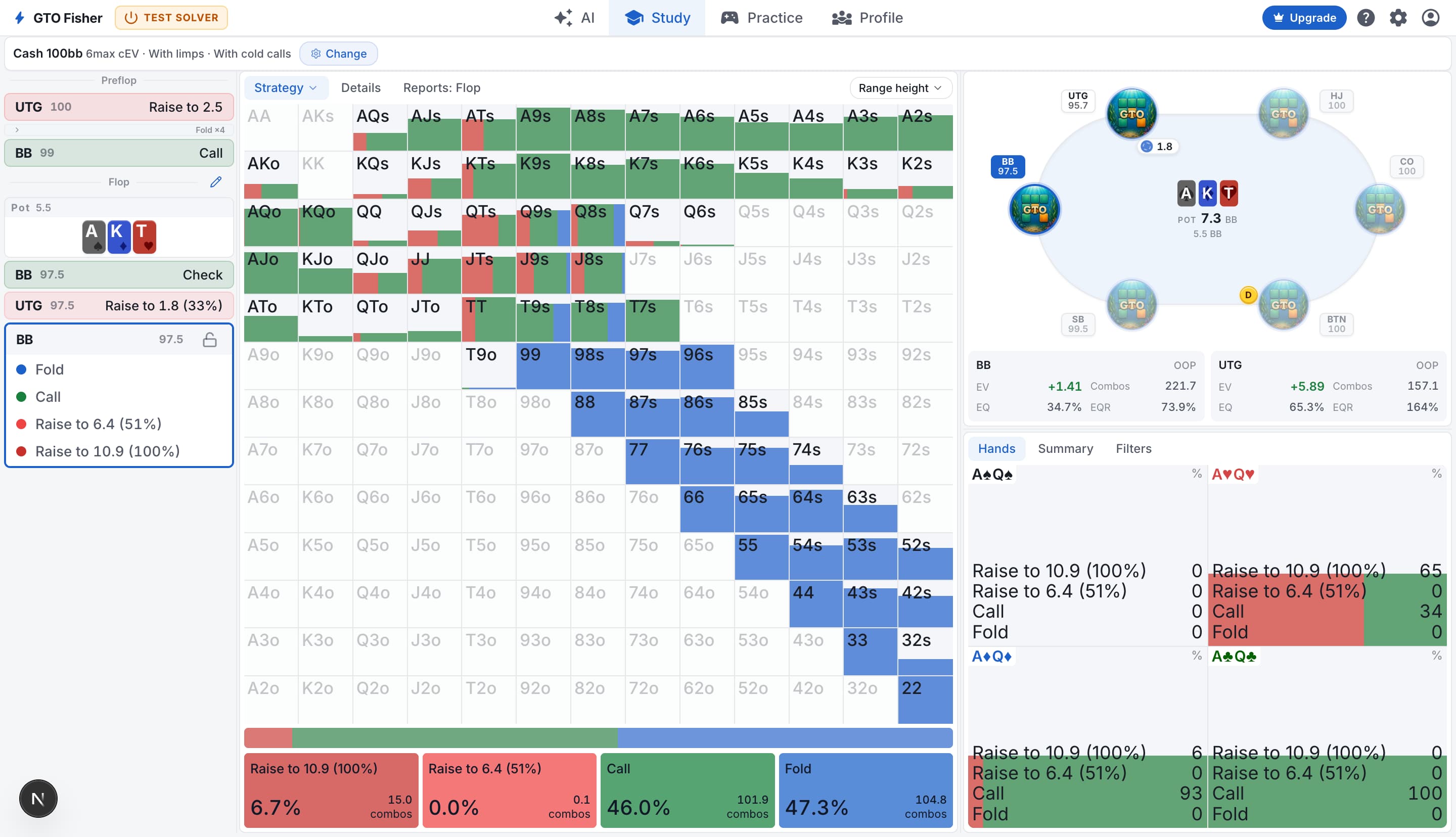
設定バーには、読み込んだソリューションが表示されます。アクションラインには、現在表示している判断が示されます。マトリクスは、その判断でアクションするプレイヤーのものです。自分の席だと思っている位置とは異なる場合があります。
ワークスペースでアクションをたどる
アクションラインでアクションを選び、ハンドを進めます。前の判断を選ぶと、その判断を再確認できます。そこで別のアクションを選ぶと、異なる展開になります。分岐を変更したら、表示されているボードとプレイヤーをもう一度確認してください。
2人が残った状態でストリートが終了したら、ボード選択欄でフロップ、ターン、またはリバーのカードを選び、確定を選択します。選択したカードを削除したり、選択をクリアしたり、ランダムカードの操作を使ったりできます。ターンとリバーの選択では、すでにボードにあるカードは除外されます。
ポストフロップの解析はヘッズアップのみです。3人以上でフロップに進むアクションラインを解析するには、別のアクションシーケンスが必要です。GTOではほとんど使われないラインだと研究から警告された場合は、得られた戦略を慎重に扱いましょう。そのノードに到達するレンジはごくわずかかもしれません。
デスクトップでは、アクションライン、メインの戦略エリア、テーブル/ハンド詳細エリアが並んで表示されます。スマートフォンでは、アクションラインは横向きに表示され、テーブルは独立したメインタブです。ラベルが見えない場合は、タブの列をスクロールしてください。ハンドをタップすると選択できます。デスクトップでは、カーソルを重ねると一時的にプレビューが表示されます。
3つの段階で判断を読み解く
- **レンジ全体:**マトリクスの下にあるアクション頻度を確認します。レンジはどのアクションを最も多く使っていますか?
- 1つのハンド:マトリクスのセルを選択し、詳細パネルのハンドを確認します。スターティングハンドの表記だけでなく、正確なスートとアクションの値を確認してください。
- 両プレイヤー:メインの詳細タブを開き、レンジマトリクスと比較チャートを確認します。これはハンド詳細パネルのハンド、概要、フィルター、ポストフロップのブロッカータブとは異なります。
アクティブな戦略タブには表示メニューもあります。もう一度選択すると、利用可能な場合はStrategy + EV、EV、EQ、EQR、Range、Suitを選べます。レンジ、頻度、EVを読むでは、その違いを説明しています。
現在のスポットに沿った説明を得るには、Fisherに質問を使います。特定のチャートについて質問する場合は、質問する前にコンポーザーでチャートの参照を追加してください。Fisherに研究画面について質問するを参照してください。
次に取り組む内容を選ぶ
質問に合ったガイドに進みましょう。
- 別のスポットを作成する:カスタム解析、レンジの編集とインポート/エクスポート、またはベットとレイズのサイズ。
- 結果を理解する:レンジの比較、戦略のクラスタリング、またはブロッカー。
- 相手のモデルを試す:プレイヤーとポーカープールのプロファイル、ノードロック、続けて戦略の比較。
最後に、スポット、見つけたパターン、答えを最も変えそうな前提を書き留めましょう。その考え方を練習したい場合は、トレーニングで関連する問題を選んでください。研究セッションのたびにカスタムのトレーニングプランを作る必要はありません。